
 Canada (English)
 Colombia
 Caribbean and Puerto Rico
 Ecuador
 India
India
 Indonesia
 Ireland
 Malaysia
 Mexico
 Panama
 Peru
Peru
 Philippines
 Singapore
 South Africa
 Sri Lanka
 Thailand
 United Kingdom
 United States
 AcumatiCares


Introducción
Hoy analizaremos una tarea habitual de desarrollo de laaplicación móvil de Acumatica, para comprender mejor cómo funciona el lenguaje de marcado de la aplicación móvil con el CloudERP de Acumatica. Nuestro objetivo en esta entrada es crear dos tareas en la pantalla de introducción de citas de servicios de campo:
- Añadir un elemento de pestaña en la aplicación móvil
- Añadir un elemento de cuadrícula con algunos campos dentro de la aplicación móvil
Sin embargo, antes de empecemos, tenemos tenemos que realizar varias tareas de personalización para añadir nuestra pestaña y nuestra cuadrícula personalizadas a la pantalla de creación de citas.
- Tabla personalizada y clase de acceso a datos, que es la base de nuestra rejilla, llamado FSAppointmentShutdown
- Dataview para nuestro registro de citas. Esto enlaza el registro de la cita con los registros de la tabla personalizada
- Personalizaciones de la pantalla de entrada de citas
- Ficha Artículo
- Cuadrícula y campos
Abajo son los resultados finales de la personalización de nuestra página web:

Fíjate en que tenemos los siguientes campos en nuestra tabla:
- Válvula(menú desplegable)
- ¿Qué controla? (cuadro de texto)
- Ubicación(cuadro de texto)
- Desactivado para reparación(casilla de selección)
- Activado tras la reparación(casilla de selección)
- Estado tras la reparación(menú desplegable)
Para empezar la personalización de nuestro móvil pantalla de entrada de citas, nosotros comenzamos con una inspección de la pantalla de citas de la aplicación móvil.

Ten en cuenta que las pestañas que aparecen en la pantalla:Resumen,Detalles, Personal, etc. Vale, pero ¿cómo funcionan estas pestañas y las tablas se visualizan en la aplicación móvil? Veamos analicémoslo analicemos.
Pantalla de entrada de citas WSDL
Después de mirar más de cerca, vemos los tipos complejos que describen cada elemento de la ficha. Por ejemplo, revisemos el tipo complejo.
RESUMEN: https://tinyurl.com/msjfb9ey
Este tipo complejo describe la cuadrícula Detalles dentro de la pantalla de entrada de citas.
Ahora añade a pantalla móvil actualizar elemento a el gestor de personalizaciónespecíficamente para la pantalla FS300200
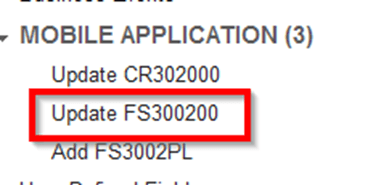
Inspeccione el panel Vista previa de resultados dentro del panel Actualizar FS300200 . Puede que no esté claro qué elemento MSDL admite una cuadrícula. Según la documentación de Acumatica, el nombre del tipo coincidirá con el nombre del contenedor, como se ve en el MSDL.
RESUMEN: https://tinyurl.com/c632vx5w
Enn WSDLel nombre de la Cita Detalles tipo complejo es Detalles. Por lo tanto, podemos entender que la función Añadir contenedor describe la rejilla en la aplicación móvil.
En el Editor de proyectos, añada un objeto Contenedor en la ventana Comandos.
RESUMEN: https://tinyurl.com/wy8y6kzw
Coloque la declaración Add Container dentro de la declaración Actualizar pantallaque se añade por defecto. Asegúrese de añadir el atributo FieldsToShow y establecerlo en 6ya que hay 6 campos para mostrar.
Dentro de la declaración Add Container, añada la declaración para cada campo de la cuadrícula.
RESUMEN: https://tinyurl.com/2p82ddke
Para añadir registros a la cuadrícula a través de la aplicación móvil, debes crear un tipoRecordAction en el contenedor.
RESUMEN: https://tinyurl.com/ye22cue5
Ahora hemos declarado nuestra cuadrícula en la pantalla móvil de entrada de citas. Pero en todavía necesitamos añadir una pestaña que contenga nuestra rejilla. ¿Cómo se declaran las pestañas en el MSDL? Durante la navegación, observe que Resumen, Registro, Totales, etc tienen cada uno su correspondiente declaración de Layout dentro de de AppointmentRecords del contenedor declaración. AppointmentRecords representan el contenedor de formularios contenedor de formularios en el que se encuentran los contenedores vinculados. Por lo tanto, añadiremos un contenedor que represente nuestro elemento Tab dentro de AppointmentRecords.
RESUMEN: https://tinyurl.com/bdfvb3rf
Asegúrate de añadir el DisplayName », ya que su valor establece el nombre del elemento de la pestaña en la página móvil.
Otro atributo importante que debe incluirse en esta nueva declaración es el atributo ContainerLink. Basegúrese de asignar el valor del name of grid control element que se especifica en el WSDL. En este caso, el nombre del tipo complejo es SystemShutdown. También, es necesario declarar el atributo layout dentro de la declaración Layout.

Nota: si deseas asignar un número de orden específico a tu nueva pestaña, puedes añadir un placeAfter atributo.
Por ejemplo:
placeAfter diseño "StaffTab"
Una vez completados estos pasos, publique el proyecto de personalización y vea los resultados.
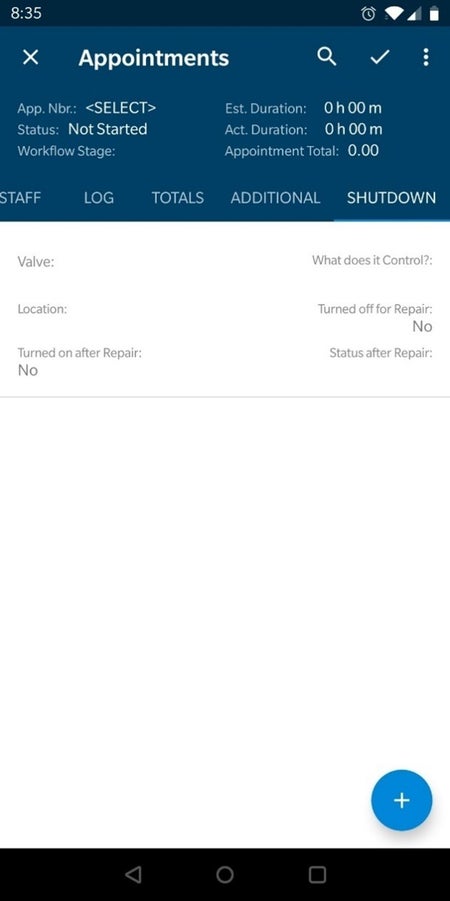
Resumen
Hoy vamos a demostrarcómo modificar modificar la pantalla de introducción de citas en el móvil.Añadimosun un contenedor que representa una cuadrícula personalizada, junto con los atributos necesarios que hay que incluir en la declaración. Además, hemos mostrado cómo añadir un elemento de pestaña en la aplicación móvil. Esta demostración profundiza un poco más que el ejemplo de cuadrícula que se ofrece en elcurso de Acumatica University T410. Para acceder a esta y otras formaciones que se ofrecen sobre la plataforma móvil de Acumatica, visita lapágina de desarrolladores de Acumatica.
Espero que esto le haya sido útil y le dé un pequeño impulso a sus esfuerzos de desarrollo móvil en el futuro.
¡Feliz codificación!
