 Canada (English)
 Colombia
 Caribbean and Puerto Rico
 Ecuador
 India
India
 Indonesia
 Ireland
 Malaysia
 Mexico
 Panama
 Peru
Peru
 Philippines
 Singapore
 South Africa
 Sri Lanka
 Thailand
 United Kingdom
 United States
 AcumatiCares
Cada empresa tiene flujos de trabajo únicos que implican la comunicación con empleados y personas externas. En Acumatica 2018 R1, puede configurar eventos empresariales para automatizar procesos de negocio únicos.
La publicación del Martes técnico de hoy ofrece un breve tutorial y una explicación de los eventos empresariales de Acumatica.
Entorno: 18.101.0039
Datos: Datos de SalesDemo del portal de socios
Los eventos empresariales brindan la capacidad de reaccionar a los cambios de datos creando notificaciones por correo electrónico y actualizando los datos empresariales. Esto significa que puede automatizar procesos de negocio complejos sin necesidad de programación. Y dado que Acumatica se centra en la innovación y mejora continuas, añadiremos opciones adicionales de notificación y actualización de datos, como la mensajería SMS y la creación de actividades.
Escenarios de automatización empresarial
El sistema le permite automatizar muchos escenarios de negocio diversos, como:
- Advertir a los clientes sobre las próximas fechas de vencimiento de facturas
- Notificar a los clientes cuando sus pedidos están listos para entrega o recogida
- Actualizar (cerrar o reasignar) oportunidades de venta X días después de su cierre previsto
- Notificar al personal de soporte cuando no se cumplen los SLA de los casos
- Recordar a los clientes que hagan un pedido si les queda presupuesto trimestral
- Notificar al personal del almacén para que esté atento a los envíos entrantes
La flexibilidad de los eventos empresariales puede utilizarse para soportar varios otros escenarios.
En esta publicación, implementamos una solución para ayudar a gestionar los casos de soporte. En este ejemplo, nuestra organización permite a los clientes crear casos de soporte utilizando la comodidad de un portal en línea.
Nuestros clientes a menudo crean casos de soporte sin proporcionar suficiente información para que el personal de soporte resuelva el problema; mantener los casos en curso es una parte importante de brindar un excelente servicio al cliente. En este ejemplo, automatizamos varias tareas para que el personal de soporte pueda centrarse en ayudar a los clientes en lugar de dedicar tiempo a hacer seguimiento de las solicitudes de información. Para ello, haremos lo siguiente:
- Notificar al creador del caso/cliente cuando se requiera información adicional para seguir trabajando en el caso
- Enviar un recordatorio automático al cliente si han pasado cinco días sin recibir ninguna información
- Notificar automáticamente al cliente y cerrar el caso después de 10 días sin recibir la información requerida.
Implementación de Acumatica: Gestión de casos de soporte al cliente
Los eventos de negocio en Acumatica se configuran genéricamente como se describe a continuación.
1. Cree una consulta genérica que incluya los datos que desea monitorear
2. Defina cómo monitoreará los datos
– Monitorear continuamente a medida que se modifican los registros
– Monitorear según un cronograma definido por el usuario
3. Defina los criterios para tomar medidas
– Establezca disparadores basados en cambios en los campos de datos
– Establezca disparadores basados en adiciones/eliminaciones/cambios de registros de datos
4. Cree las acciones a tomar cuando se cumplan sus criterios de disparador
– Cree plantillas de correo electrónico para notificar a las personas
– Cree escenarios de importación para cambiar registros de datos
En este ejemplo, creamos tres eventos de negocio para ayudarnos a gestionar los casos de soporte.
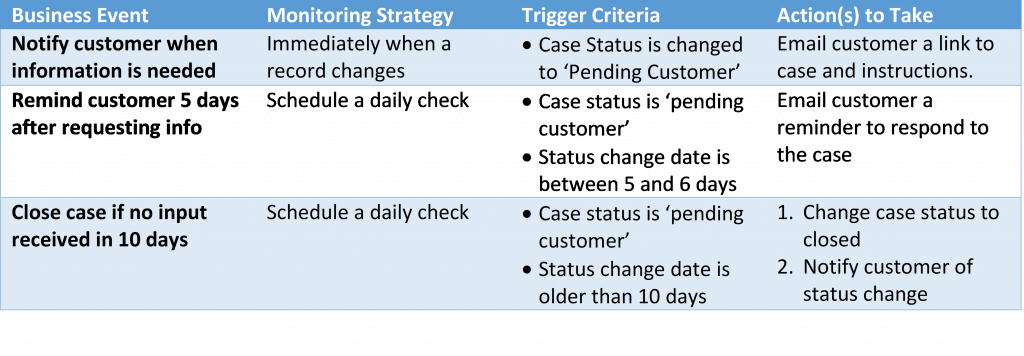
Durante la implementación, exploramos opciones y mostramos lo fácil que se pueden modificar los criterios.
Paso 1: Seleccionar datos
Los eventos de negocio de Acumatica se basan en consultas genéricas. Para comenzar la implementación, necesitamos escribir una consulta genérica que contenga lo siguiente:
- Monitoreo: Todos los campos de datos que desea monitorear deben incluirse
- Disparadores: Incluya todos los campos de datos que utilizará para decidir cuándo reaccionar (es decir, estado del caso y fecha de cambio)
- Programaciones de acciones: Incluya datos que se utilizarán en las condiciones de su programación
- Notificaciones por correo electrónico: Incluya los campos de datos que desea pegar en su correo electrónico (es decir, nombre del cliente)
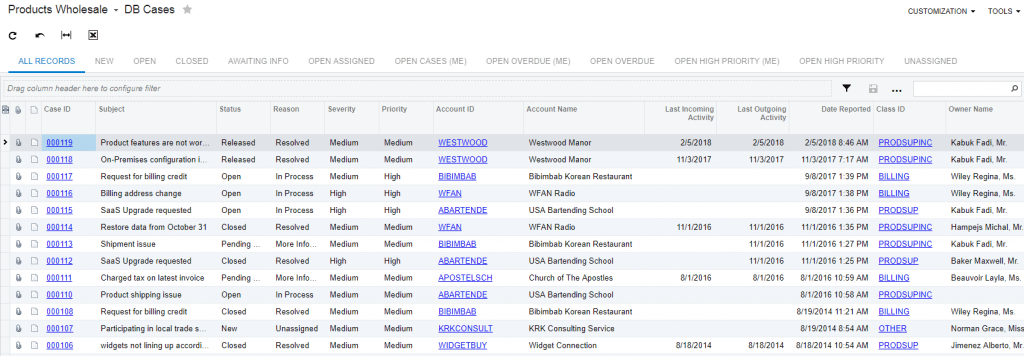
Para simplificar el proceso, utilicé una consulta genérica que ya existe en los datos de SalesDemo llamada DB-Cases. La salida de esta consulta para los datos de demostración de abril de 2018 se ilustra a continuación.
Paso 2: Crear un evento de negocio
Los eventos de negocio incluyen datos, condiciones de monitoreo, disparadores y suscriptores. En este ejemplo, los suscriptores son notificaciones por correo electrónico o escenarios de importación.
Para el primer evento, queremos ayudar al servicio al cliente a notificar a los clientes cuando necesiten datos adicionales. Para ello, definimos los campos en la pantalla siguiente.
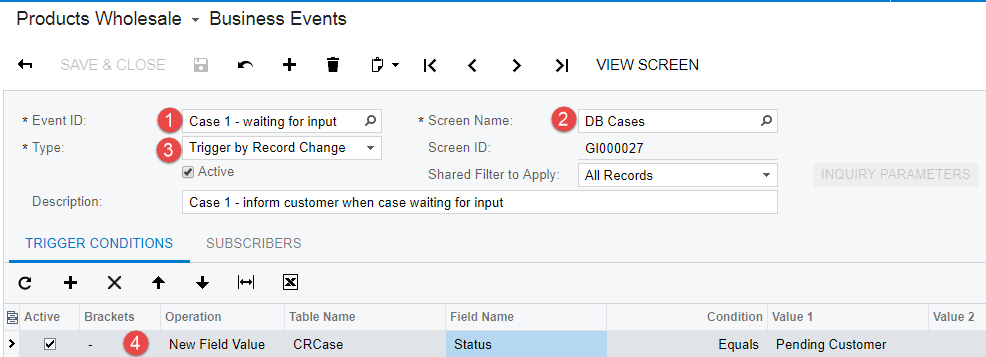
- Defina un ID de evento.
- Seleccione la consulta genérica con los datos que desea supervisar.
- Defina el tipo de supervisión. En este ejemplo, el sistema supervisa cuándo cambia un registro en la consulta.
- Defina las condiciones del disparador. Cuando se cambia un caso, el sistema determina si el estado del caso es 'pendiente del cliente'. Si es así, el sistema inicia las acciones definidas en la pestaña de suscriptores. Los suscriptores son actividades que se realizan cuando se cumplen mis condiciones de disparador.
Para este evento, quiero enviar un correo electrónico al cliente, así que hago clic en Crear suscriptor y selecciono Notificación por correo electrónico.
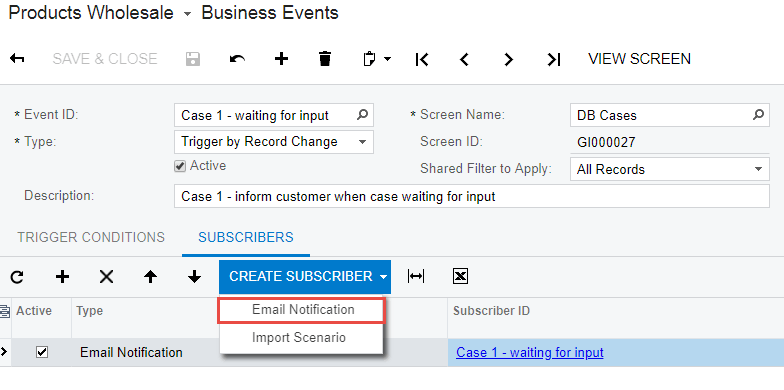
A continuación, defino la plantilla de notificación.
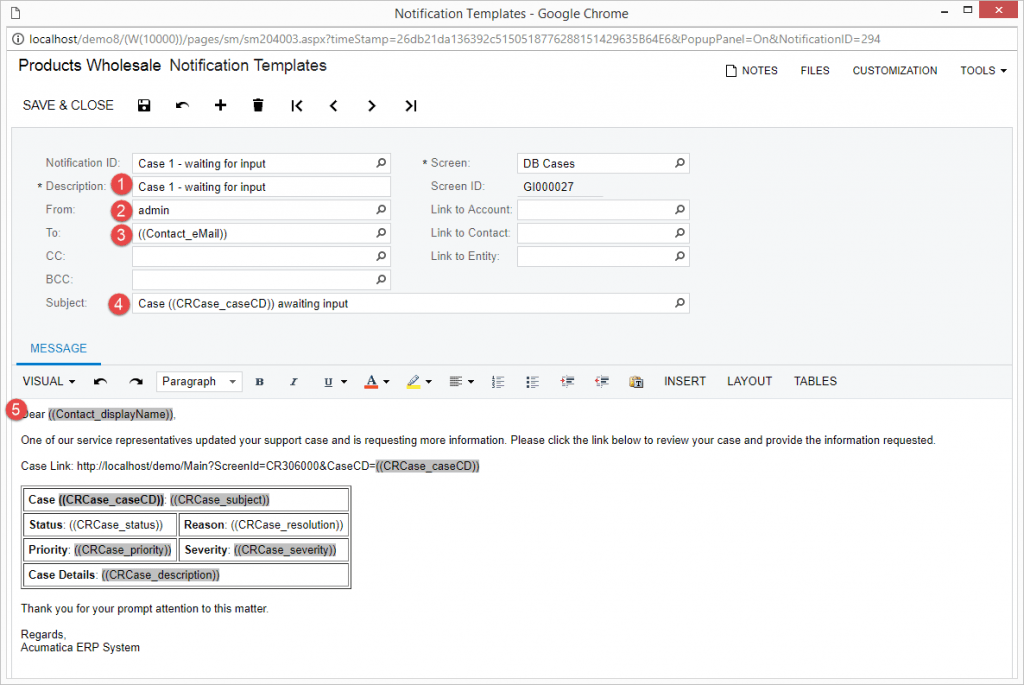
- Introduzca una descripción de la plantilla de notificación.
- Seleccione una cuenta de correo electrónico del sistema desde la que se enviará el correo. Solo hay un correo electrónico en los datos de SalesDemo, pero una implementación real podría utilizar support@SomeURL.com.
- Seleccione la dirección de correo electrónico de destino. Esta es la dirección del contacto en el caso de soporte. En mi versión de los datos de SalesDemo, el correo electrónico del contacto no estaba disponible, así que abrí la consulta genérica llamada DB-Cases y agregué un campo que contenía la dirección de correo electrónico que quería seleccionar, como se muestra a continuación.

- Agregue un asunto. Al hacer clic en la lupa de la línea, puede añadir campos de datos de su consulta genérica.
- Cree su correo electrónico utilizando el editor. Tenga en cuenta que agregué información sobre el caso y creé una cadena de URL para que el destinatario pueda abrir el caso de soporte con un solo clic.
Paso 3: Prueba
Para probar este evento, simplemente introduzca un caso de soporte como se muestra a continuación.
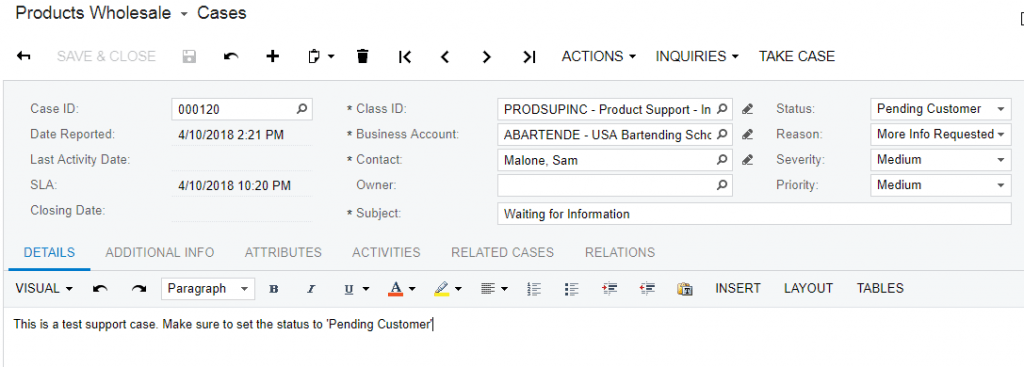
Después de guardar el registro, abra la pantalla 'Correos electrónicos pendientes de procesamiento' y desmarque la casilla Asignado a mí. Entonces verá que la notificación ha sido creada y añadida a la lista de correos electrónicos que se enviarán.
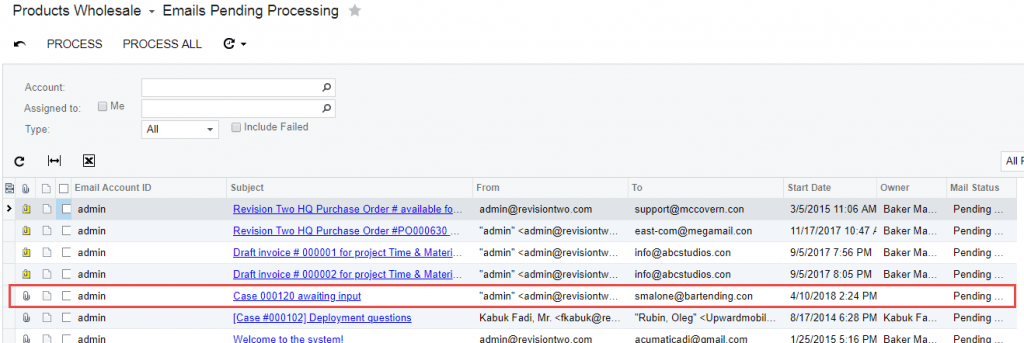
Si activa el programador de correos electrónicos, el correo se envía automáticamente.
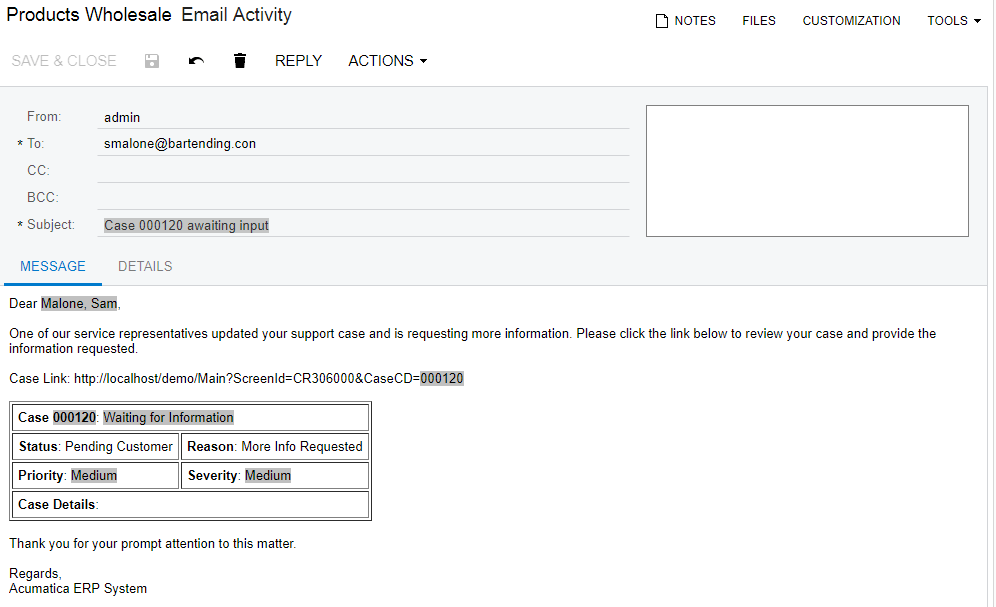
Cuando haga clic en el asunto del correo electrónico, podrá ver el correo que se enviará a su cliente.
Implementar evento de negocio 2: Disparador por programación
Para el segundo evento, queremos hacer avanzar los casos recordando automáticamente a los clientes que tienen casos que requieren su intervención. La automatización de este proceso mantendrá los casos en movimiento sin generar trabajo extra para el personal de soporte.
En este ejemplo, demuestro cómo crear una programación para inspeccionar datos.
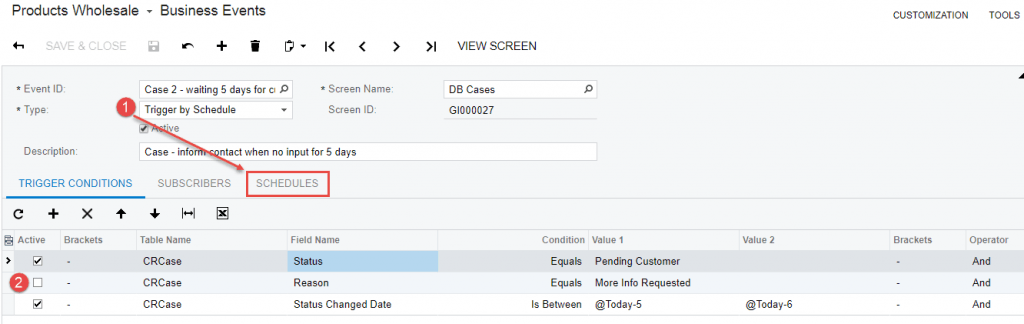
- En este caso, el tipo 'Disparador por programación' expone una nueva pestaña donde puedo definir un proceso recurrente automático para verificar las condiciones. El programador se ejecutará incluso cuando nadie cambie el registro.
- Agregué dos condiciones adicionales.
a. La condición de motivo (si está activada) me permite ser más específico sobre cuándo crear un correo electrónico. Esto me permite adaptar mi correo electrónico a la situación.
b. Dado que planeo ejecutar el proceso una vez al día, inspecciono la fecha de cambio de estado para determinar cuándo el caso tiene entre cinco y seis días de antigüedad.
La pestaña de suscriptores me permite crear una plantilla de notificación similar al primer ejemplo. Esto se ilustra a continuación.
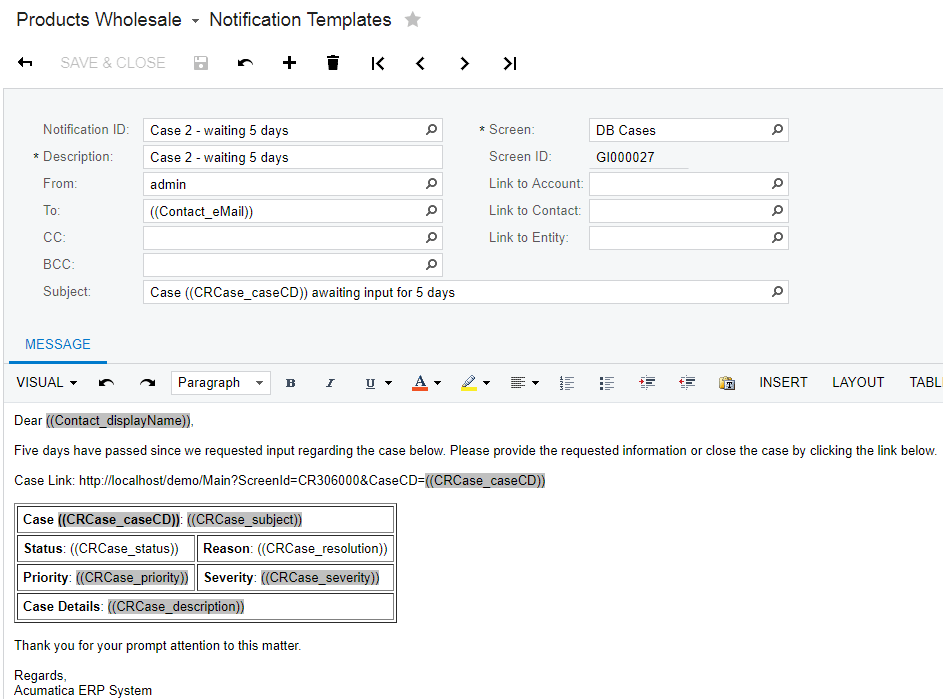
A continuación, navego a la pestaña de suscriptores y creo una programación. La programación está configurada para ejecutarse automáticamente e iniciar el evento de negocio. En este caso, configuré la programación para que se ejecute diariamente a las 5 p. m. No olvide activar la programación.
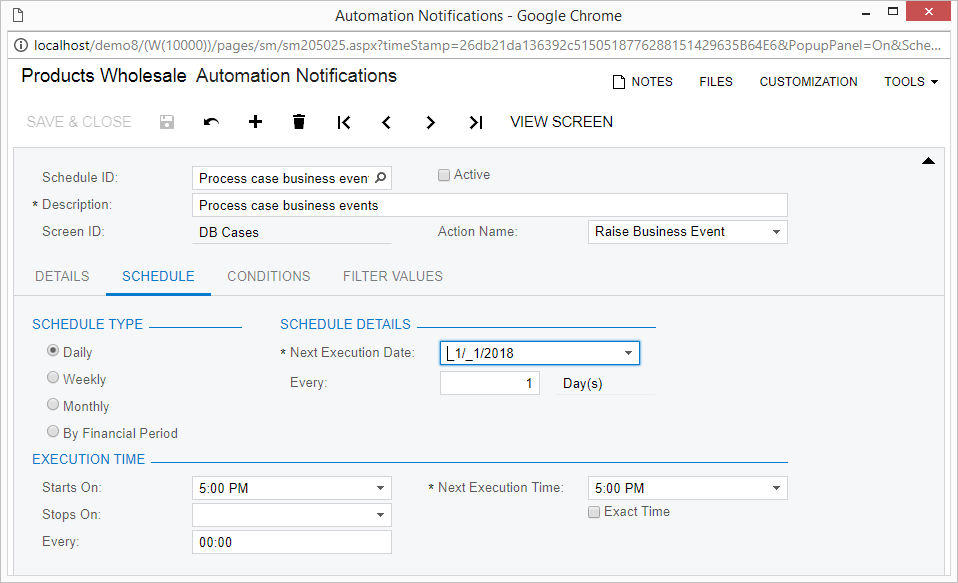
Probar este ejemplo es más difícil porque requiere un caso de entre cinco y seis días de antigüedad.
Implementar evento 3: Activación por horario con cambio de registro
Para el tercer evento, queremos cerrar automáticamente los casos que parecen haber sido abandonados por el cliente.
La implementación se parece al Evento 2 con una condición de activación ligeramente diferente.
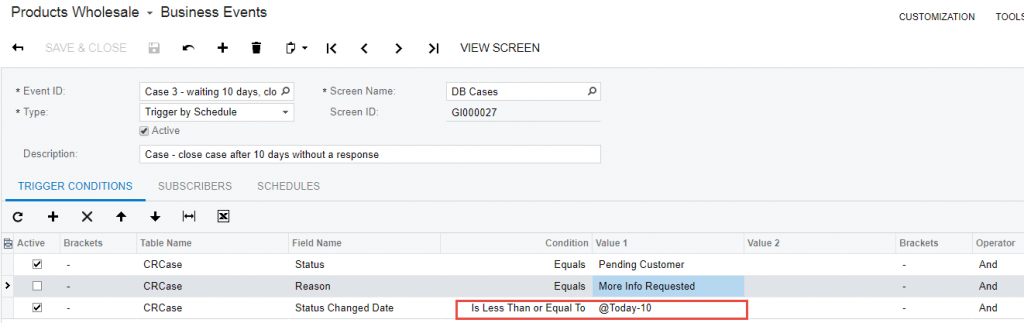
Puedo utilizar el mismo horario que creé para el Evento 2.
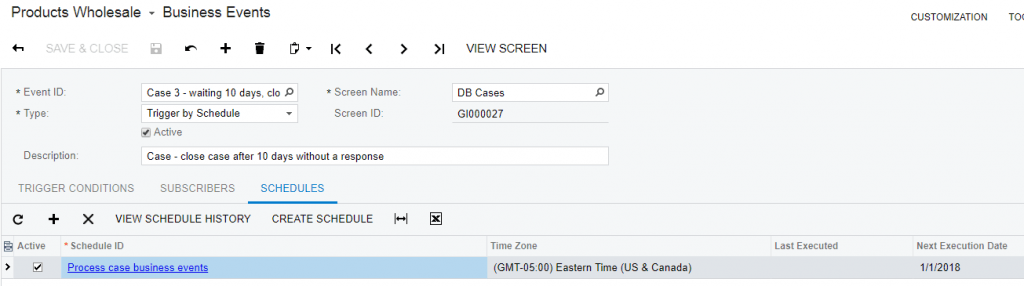
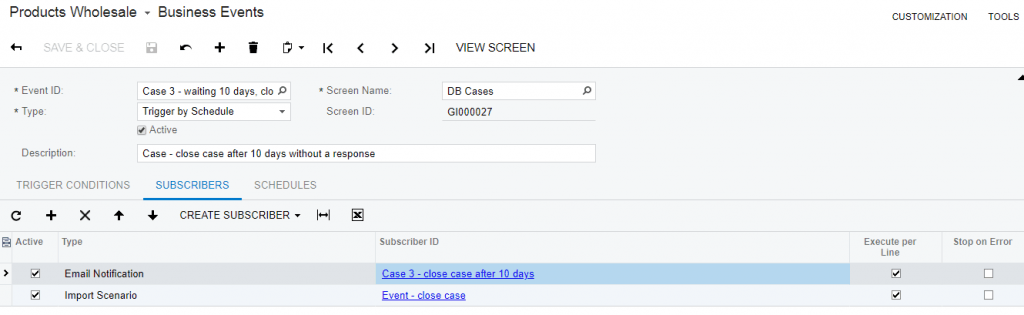
En la pestaña de suscriptores, observa que hay dos actividades diferentes a realizar. La primera actividad consiste en crear un correo electrónico como en los eventos anteriores. La segunda actividad utiliza el poder de los servicios de integración para modificar el caso de soporte. En este ejemplo, el caso se cerrará automáticamente.
A continuación se muestra el escenario de importación que cerrará automáticamente los casos que se le pasen. El evento sólo pasará los casos en los que se cumplan las condiciones de activación (estado = Cliente pendiente, Fecha de cambio de estado > 10 días).
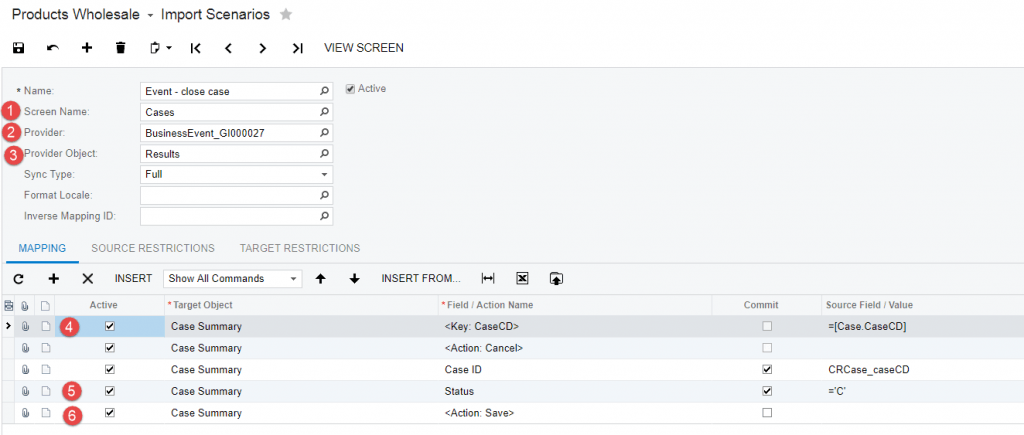
En el curso «Escenarios de integración I100», que puedes encontrar aquí: «Configuración de escenarios de importación», hay disponible información adicional sobre cómo crear escenarios de importación. A continuación se incluyen notas que describen la captura de pantalla anterior.
- Nombre de la pantalla: Seleccione la pantalla 'Casos' ya que actualizaremos los registros de casos. A diferencia de otras áreas en Eventos, las herramientas de integración no utilizan la consulta genérica.
- Proveedor: El sistema crea automáticamente un proveedor para su evento. En lugar de tener que especificar una hoja de cálculo u otra entrada, puede utilizar los registros vinculados a la consulta genérica que alimenta el evento.
- Objeto Proveedor: Seleccione Resultados para que la salida de su consulta, incluyendo todos los campos de datos, estén disponibles para el escenario de importación.
- Clave de asignación: En la sección de mapeo, su primer registro debe especificar la clave para definir unívocamente el registro. El campo o campos clave deben incluirse en la salida de su consulta genérica para que puedan seleccionarse en la columna Campo fuente/Valor.
- Campos a actualizar: Incluya valores para todos los campos que desee actualizar. En este ejemplo, sólo necesitamos cambiar el campo Estado de 'Cliente pendiente' a Cerrado. Para este cambio, es tentador rellenar el campo Campo fuente / Valor con ='Cerrado' pero esto no funcionará. Encontré el valor a asignar yendo a la pantalla de Pasos de Automatización como se muestra a continuación.
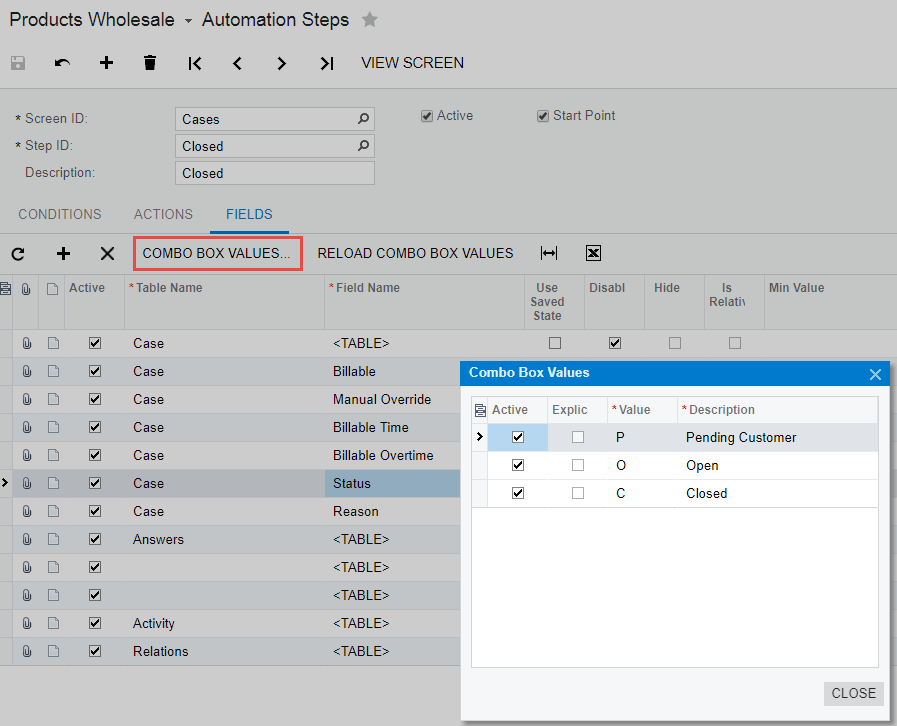
- Recuerde siempre colocar un paso "Acción: Guardar" al final o tu escenario no funcionará.
Comprobación del resultado
Antes de probar los resultados, ejecuté la consulta genérica y creé un filtro idéntico a las condiciones de activación del evento. El resultado de esta consulta muestra cinco registros que deben modificarse cuando activo el programa de automatización.
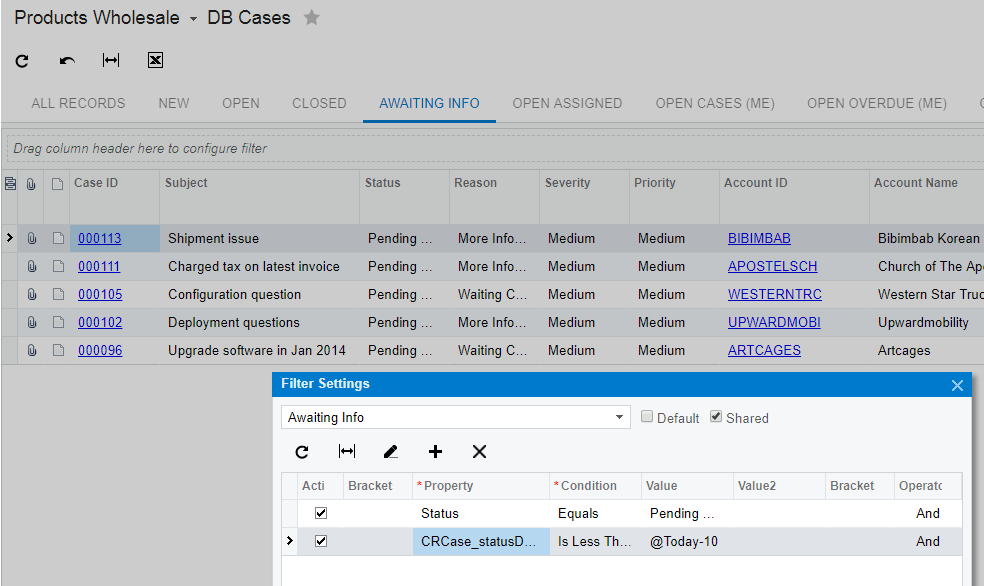
A continuación, activé mi Programa de Automatización. Después de hacer esto, cambio a mi pantalla de Eventos para ver si el evento fue procesado.
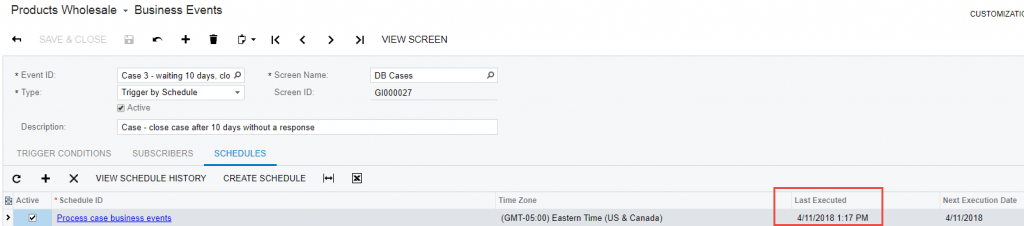
Desde esta pantalla, veo que el Evento fue ejecutado. Esto debería haber causado dos cosas. Primero, un correo electrónico debería ser enviado al creador del caso. Segundo, los cinco casos anteriores deberían cerrarse.
Al abrir el primer caso de la lista, puedo ver que el estado se cambió automáticamente.
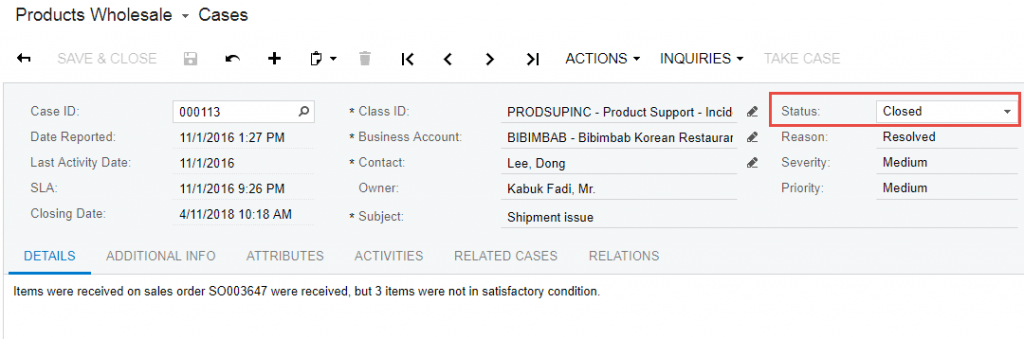
Y en la pantalla de Emails Pendientes de Procesar, puede ver que se han creado varios emails para notificar a los usuarios que sus casos fueron cerrados.
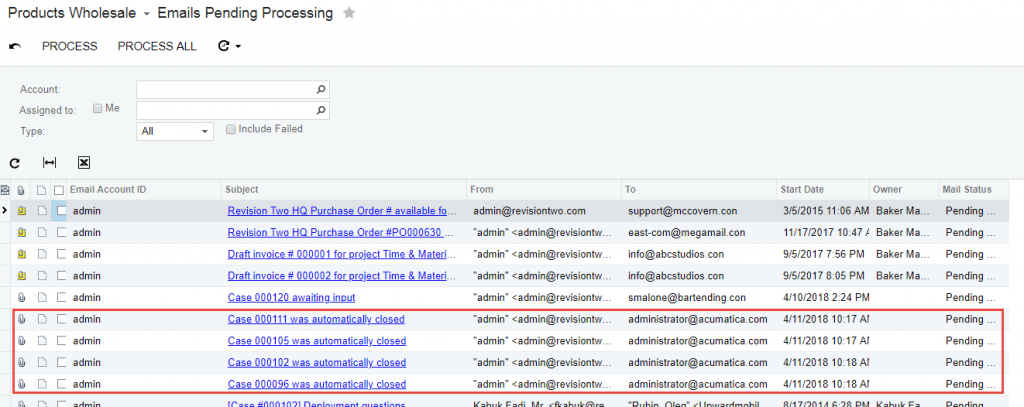
Ampliación del ejemplo relacionado con la asistencia
Configurar eventos adicionales de atención al cliente es fácil. Estos son algunos ejemplos de cosas que se pueden automatizar:
- Mensajes más granulares: Puede introducir el campo de motivo en los casos para crear eventos de negocio con diferentes instrucciones de correo electrónico dependiendo de si está esperando entrada o esperando aceptación.
- Respuestas orientadas a casos: Puede utilizar la clase de caso para proporcionar diferentes acciones en función del tipo de caso de soporte - es posible que desee preparar un horario diferente para los casos urgentes que para las preguntas de facturación.
- Excepciones de clientes: Puede utilizar campos de cuenta de empresa para que los clientes más quisquillosos no reciban notificaciones.
- Mantenga informados a los demás: Incluya el ID del vendedor u otro campo en su consulta para que pueda notificar a los vendedores cuando sus clientes abran casos de asistencia.
Ejemplos adicionales de automatización empresarial
En este post, mostré un ejemplo simple que involucra procesos de soporte al cliente, pero los Eventos de Negocio pueden ser aplicados a todos los objetos dentro de Acumatica.
- Presupuesto del cliente: Supongamos que tiene un cliente con varios empleados que le hacen pedidos. El contacto de facturación desea recibir una notificación cuando su organización se acerca a un presupuesto mensual. Con Acumatica Business Events, puede configurar fácilmente este escenario para ofrecer el mejor servicio a sus clientes.
- Proceso completado: Los Eventos de Negocio pueden ser usados para notificar a la gente cuando los procesos críticos se completan. Supongamos que hay varios empleados que desean ejecutar informes en cuanto se cierra un ejercicio económico. Puede configurar fácilmente un proceso para que, en el momento en que se cierre un período financiero, los empleados pertinentes reciban una notificación por correo electrónico.
- Compra Atrasada: Utilizando un panel de control, puede realizar un seguimiento de los recibos de compra atrasados, pero utilizando Eventos de Negocio, puede proporcionar automatización y notificaciones de negocio adicionales. Supongamos que su jefe de almacén necesita verificar que las mercancías enviadas por un proveedor extranjero van a llegar a tiempo. Con Eventos, puede enviar un correo electrónico al jefe de compras siete días antes de la fecha prevista de recepción de la mercancía para que pueda llamar al proveedor y asegurarse de que todo va según lo previsto.
Acumatica Business Events agiliza sus procesos empresariales
Acumatica Business Events proporciona una potente herramienta para automatizar los procesos empresariales mediante la configuración en lugar de la programación y la personalización. Los eventos empresariales complementan los paneles de Acumatica para impulsar los procesos de trabajo. Los paneles proporcionan datos visuales en tiempo real para las personas que inician sesión regularmente en Acumatica. Los eventos empresariales proporcionan notificaciones casi en tiempo real para los empleados que requieren notificaciones poco frecuentes, así como para los contactos externos que no tienen inicios de sesión en el sistema.
Y lo que es más importante, los Business Events pueden configurarse para que sean específicos de su empresa. El marco flexible y la interfaz fácil de usar permiten a las personas sin conocimientos técnicos configurar escenarios sobre la marcha.
En última instancia, puede automatizar sus procesos empresariales internos únicos con Acumatica Business Events, lo que se traduce en una mayor eficiencia y comunicación. Póngase en contacto con nosotros si tiene alguna pregunta sobre Acumatica Business Events o cualquiera de los escenarios de automatización empresarial que he presentado hoy. Además, consulte las publicaciones anteriores de Technical Tuesday, como la más reciente sobre las nuevas normas contables, para obtener tutoriales y explicaciones más detallados sobre el ERP en la nube de Acumatica.